Umstieg von ErgoFAKT V5.0 auf V5.1
Sie arbeiten mit ErgoFAKT V5.0 und möchten auf die Version 5.1 umsteigen? Ihre Daten nehmen Sie dabei mit. Diese Anleitung zeigt, wie die Übernahme abläuft und was Sie vorbereiten sollten.
Inhalt
- Auf einen Blick
- Vorbereitung
- Ablauf der Übernahme
- Was übernommen wird
- Einzelplatz und Mehrplatz
- Nach dem Umstieg
- Anleitung und Angebot
1. Auf einen Blick
ErgoFAKT V5.1 wird neben V5.0 installiert, nicht darüber. Die neue Version hat eigene Programm- und Datenordner. Die Daten von V5.1 liegen unter C:\ProgramData\ErgoFAKT\51. Im Startmenü finden Sie die neue Version unter "ErgoFAKT V5.1".
V5.1 arbeitet mit einer eigenen Datenbank. Ihre Daten werden deshalb einmal aus der V5.0-Datenbank übernommen. Die V5.0-Datenbank bleibt dabei erhalten. V5.0 bleibt installiert, bis V5.1 im Alltag läuft.
Was ErgoFAKT V5.1 Ihnen bringt
- E-Rechnungen im Format ZUGFeRD bzw. Factur-X nach EN 16931 direkt aus ErgoFAKT
- Scharfe Darstellung auf hochauflösenden Bildschirmen, auch bei einer Skalierung über 100 %
- Ein erweiterter Formulardesigner mit Zoom, Hilfslinien und PNG-Bildern
- Einfachere Abläufe in Verkauf, OP-Verwaltung und Suche, zum Beispiel die neue Funktionssuche mit Alt + F1
- Der Datensicherungsdienst sichert Ihre Datenbanken und die TSE nach Zeitplan. Das geschieht auch dann, wenn ErgoFAKT nicht geöffnet ist.
- Eine Sicherheitsprüfung zeigt bekannte Schwachstellen Ihrer Installation und hilft beim Beheben.
Alle Neuerungen finden Sie unter Neu in ErgoFAKT V5.1.
2. Vorbereitung
- Lizenz: Für V5.1 brauchen Sie eine Lizenzdatei (.eliz). Sie erhalten sie von Ihrem Fachhändler oder unserem Vertrieb. Enthält Ihre V5.0-Lizenz bereits V5.1, übernimmt die Einrichtung sie von selbst.
- Windows: ErgoFAKT V5.1 setzt Windows 11 oder Windows 10 LTSC voraus.
- Firebird: Klären Sie, welche Firebird-Version bei Ihnen läuft. Sie sehen es in den Windows-Einstellungen unter Apps am Eintrag "Firebird". Empfohlen ist Firebird 5. Sie erhalten es mit ErgoFAKT über den ErgoFAKT-Updater. Firebird 2.5 und 3 unterstützt V5.1 nicht mehr.
- Mandanten: Prüfen Sie in der Mandantenverwaltung von V5.0, ob weitere Mandanten angelegt sind. Davon hängt ab, welche Sicherungen Sie brauchen.
- Arbeitsplätze: Notieren Sie bei der Mehrplatzversion die Arbeitsplatznummer jedes Rechners. Jeder Rechner behält seine Nummer.
- Zeitpunkt: Wählen Sie für den Umstieg eine Zeit, in der weder verkauft noch kassiert wird.
3. Ablauf der Übernahme
Wichtig: Ab der Sicherung bzw. ab der direkten Übernahme arbeiten Sie nicht mehr in V5.0. Spätere Änderungen in V5.0 kämen in V5.1 nicht mehr an.
Schritt 1: In V5.0 sichern
Sie erstellen in ErgoFAKT V5.0 eine Datensicherung in den Migrationsordner C:\ProgramData\ErgoFAKT\50\bdb\migration. Gibt es weitere Mandanten, sichern Sie jeden davon ebenso. Die Sicherung entsteht auf dem Rechner, auf dem die Datenbank liegt.
Läuft V5.0 schon unter Firebird 4 oder 5 und gibt es keine weiteren Mandanten, geht es einfacher. Die Einrichtung übernimmt die V5.0-Datenbank dann direkt, ohne Sicherung in V5.0. Das gilt, solange Sie Firebird dabei nicht wechseln.
Schritt 2: Firebird wechseln, falls nötig
Läuft V5.0 noch unter Firebird 2.5 oder 3, ersetzen Sie diese Datenbanksoftware durch Firebird 5. Ein Firebird 4 können Sie behalten oder ebenfalls ersetzen. Die Sicherung muss vor dem Wechsel fertig sein. Ohne die alte Version lässt sich keine Sicherung mehr erstellen.
Schritt 3: V5.1 installieren
Das Installationsprogramm erhalten Sie mit dem ErgoFAKT-Updater. Wie das geht, lesen Sie unter Installation und Aktualisierung von ErgoFAKT. Das Installationsprogramm kopiert die Programmdateien.
Schritt 4: V5.1 zum ersten Mal starten
Die Einrichtung fragt nach Lizenz, Datenbankpfad und Datenübernahme. Im Feld Datenübernahme aus V5.0 schlägt sie den Migrationsordner oder die V5.0-Datenbank vor.
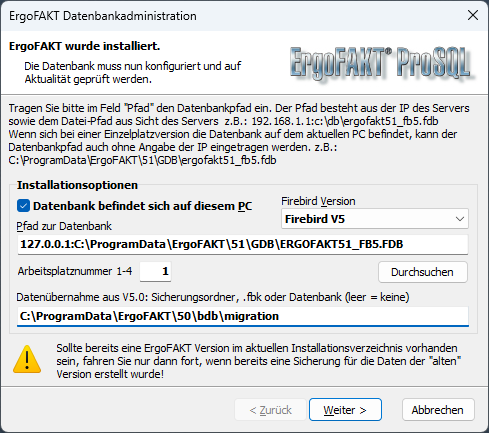 Das Feld "Datenübernahme aus V5.0" mit dem vorgeschlagenen Migrationsordner
Danach stellt die Einrichtung Ihre Daten in der neuen Datenbank her und bringt sie auf den Stand von V5.1. Weitere Mandanten stellt sie anschließend aus ihren eigenen Sicherungen her.
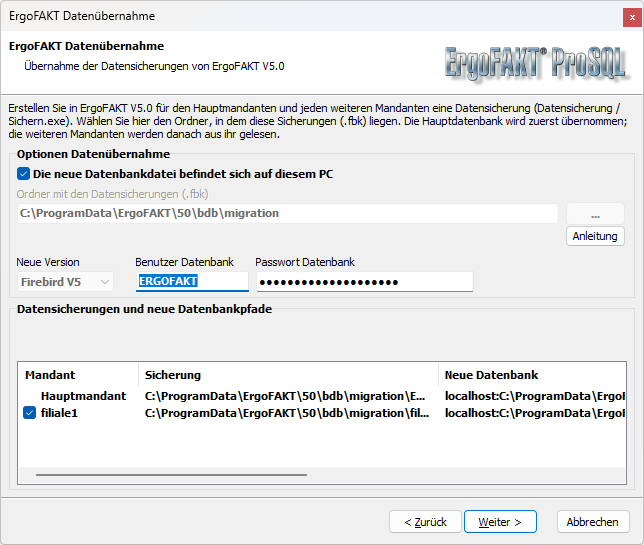 Die Datenübernahme mit dem Hauptmandanten und einem weiteren Mandanten
Schritt 5: Dateidokumente übernehmen
Die Einrichtung bietet an, auch die Dateien der Dokumentenverwaltung, die externen Abbildungen und die Dateianhänge zu übernehmen.
Schritt 6: Datensicherung einrichten
Der Assistent des Datensicherungsdienstes richtet die regelmäßige Sicherung für V5.1 ein.
Schritt 7: Sicherheitsprüfung
Zum Schluss prüft die Einrichtung die neue Installation auf bekannte Schwachstellen.
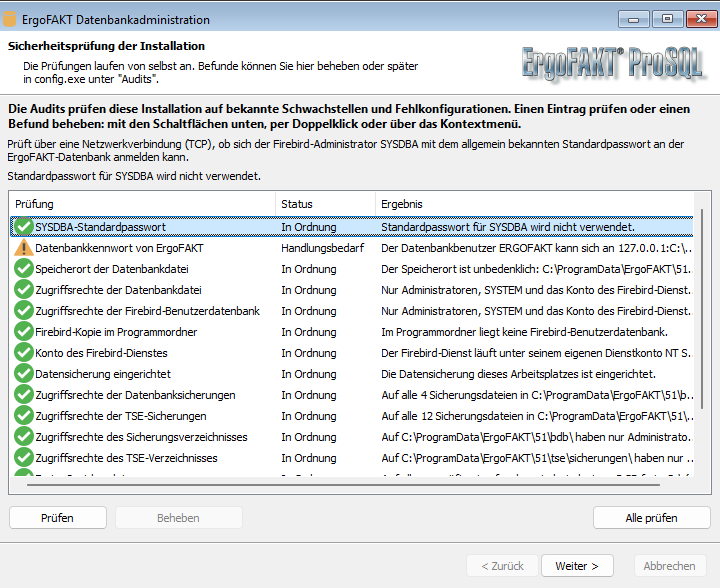 Die Sicherheitsprüfung am Ende der Einrichtung
4. Was übernommen wird
- alle Daten Ihrer V5.0-Datenbank
- die Benutzer mit ihren Kennwörtern
- weitere Mandanten, jeder aus seiner eigenen Sicherung
- die Arbeitsplatznummer jedes Rechners
- die Lizenz, wenn sie V5.1 bereits enthält
- auf Wunsch die Dateidokumente
Die Datensicherung richten Sie für V5.1 neu ein.
5. Einzelplatz und Mehrplatz
Einzelplatzversion
Firebird, Datenbank und ErgoFAKT liegen auf einem Rechner. Alle Schritte finden dort statt.
Mehrplatzversion
Sie beginnen mit dem Server bzw. dem Hauptarbeitsplatz. Dort erstellen Sie die Sicherungen und wechseln, falls nötig, Firebird. Die Übernahme geschieht nur einmal, bei der Installation von Arbeitsplatz 1. Die weiteren Arbeitsplätze verbinden sich danach mit der fertigen Datenbank.
Alle Arbeitsplätze müssen auf derselben Version stehen. Spätere Updates spielen Sie deshalb auf jedem Rechner ein.
6. Nach dem Umstieg
- Starten Sie ErgoFAKT V5.1 und melden Sie sich mit einem Benutzer aus V5.0 an.
- Prüfen Sie Mandanten, Druckmenüs und Datensicherung.
- Meldet die Sicherheitsprüfung Standardkennwörter, ändern Sie die Kennwörter der vorgegebenen Benutzer wie MASTER und KASSE in der Benutzerverwaltung.
- Deinstallieren Sie V5.0 erst, wenn V5.1 im Alltag läuft.
- Die alten V5.0-Datenbanken und ihre Sicherungen enthalten alle Ihre Daten. Löschen Sie sie, sobald V5.1 im Alltag läuft. Oder bewahren Sie sie an einem Ort auf, an den nur Administratoren kommen.
7. Anleitung und Angebot
Im Übernahmedialog der Einrichtung zeigt die Schaltfläche Anleitung den Sicherungsordner und den passenden Befehl für die Sicherung in V5.0. Die einzelnen Dialoge der Installation beschreibt das Handbuch im Kapitel Installation.
Für den Umstieg erstellen wir Ihnen gerne ein individuelles Angebot. Nutzen Sie dafür das Formular Unverbindliches Angebot anfordern. Vermerken Sie im Feld Bemerkung/Weitere Infos, dass Sie von V5.0 umsteigen möchten.
Haben Sie für V5.0 bereits das E-Rechnungs-Plugin mit neuer Lizenz erworben? Dann ist der Umstieg auf V5.1 darin schon enthalten. Mehr dazu lesen Sie auf der Seite E-Rechnung, Factur-X, ZUGFeRD.