Automatische Datensicherung mit dem Datensicherungsdienst
Der Datensicherungsdienst sichert Ihre ErgoFAKT-Datenbank, die Daten der Swissbit-TSE und auf Wunsch ganze Ordner. Er arbeitet unbeaufsichtigt nach Zeitplan.
Der Dienst läuft im Hintergrund als Windows-Dienst und startet mit Windows. Er sichert auch dann, wenn niemand am Rechner angemeldet ist. ErgoFAKT muss dafür nicht geöffnet sein, und niemand muss etwas anklicken. Die Datenbank sichert er auch, während mit ErgoFAKT gearbeitet wird.
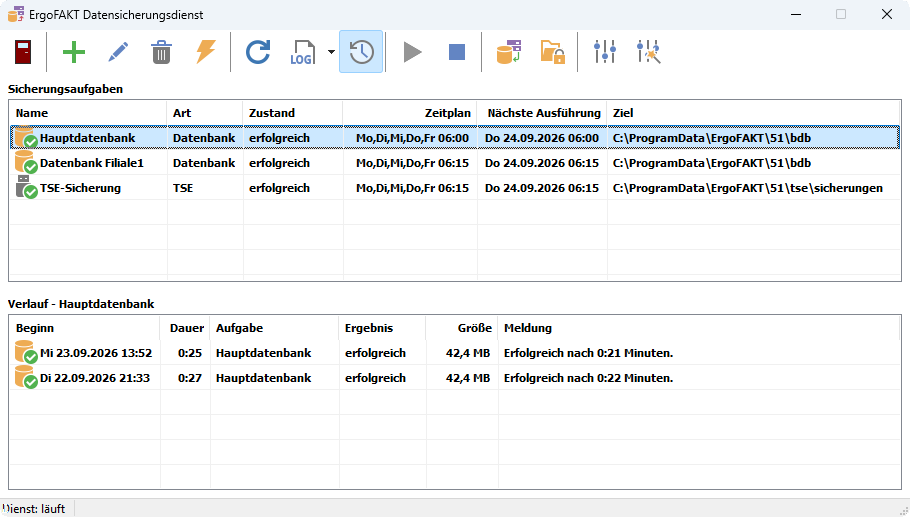 Sicherungsaufgaben und Verlauf im Datensicherungsdienst von ErgoFAKT
In wenigen Schritten eingerichtet
Der Einrichtungsassistent nimmt Ihnen die Einrichtung ab. Er sieht sich den Arbeitsplatz an und schlägt vor, was fehlt:
- den Dienst einrichten
- Aufgaben für die Hauptdatenbank, für weitere Mandanten und für die TSE anlegen
- die Anmeldung an der Datenbank hinterlegen
- die Sicherungsverzeichnisse schützen
- die bisherige Datensicherung von ErgoFAKT abschalten
Jeder Vorschlag lässt sich einzeln abwählen. Geändert wird erst, wenn Sie auf Datensicherung einrichten klicken.
Was der Assistent nicht selbst erkennen kann, fragt er, etwa ob an diesem PC kassiert wird. Am Ende bietet er eine Probesicherung an und zeigt ihr Ergebnis.
Bei einer Neuinstallation von ErgoFAKT meldet sich der Assistent am Ende von selbst. Später erreichen Sie ihn im Konfigurationsfenster über die Schaltfläche Einrichtungsassistent ....
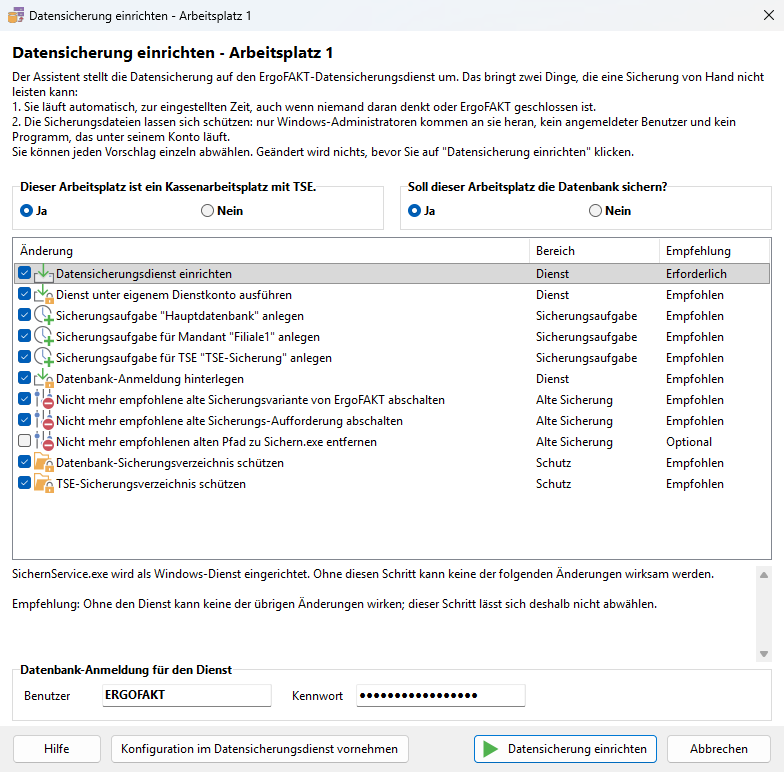 Einrichtungsassistent des Datensicherungsdienstes
Das Konfigurationsfenster
Sie öffnen es mit der Verknüpfung Datensicherungsdienst im Startmenü von Windows. Das Fenster verlangt Administratorrechte. Windows fragt deshalb bei jedem Start nach.
Oben stehen die Sicherungsaufgaben mit ihrem Zustand, ihrem Zeitplan und dem nächsten Termin. Darunter zeigt der Verlauf jeden Lauf mit Beginn, Dauer, Ergebnis und Größe der Sicherung. Mit Jetzt ausführen starten Sie eine Aufgabe sofort. Ist ein Lauf fehlgeschlagen, nennt das Protokoll des Laufs die Ursache.
Zeitplan und Aufbewahrung
Jede Aufgabe läuft an den gewählten Wochentagen zu einer festen Uhrzeit. Vorgabe ist Montag bis Freitag um 6:00 Uhr. War der Rechner zur Startzeit aus, holt der Dienst den versäumten Termin nach. Schlägt ein Lauf fehl, versucht der Dienst es nach 15 Minuten erneut.
Alte Sicherungen räumt der Dienst nach Regeln auf. Vorgegeben ist: Die 14 neuesten Sicherungen bleiben erhalten, dazu dauerhaft eine Sicherung pro Woche. Ebenso lässt sich etwa eine Sicherung pro Monat für knapp ein Jahr aufheben.
Vor jeder Sicherung prüft der Dienst, ob der Speicherplatz reicht. Einmal am Tag prüft er außerdem alle Ziellaufwerke. Wird der Platz knapp, meldet ErgoFAKT das.
Tipp: Ohne eigene Angabe liegen die Sicherungen auf derselben Festplatte wie die Datenbank. Fällt die Platte aus, sind Datenbank und Sicherung zugleich weg. Legen Sie deshalb mindestens eine Aufgabe auf ein anderes Laufwerk oder auf eine Freigabe im Netzwerk.
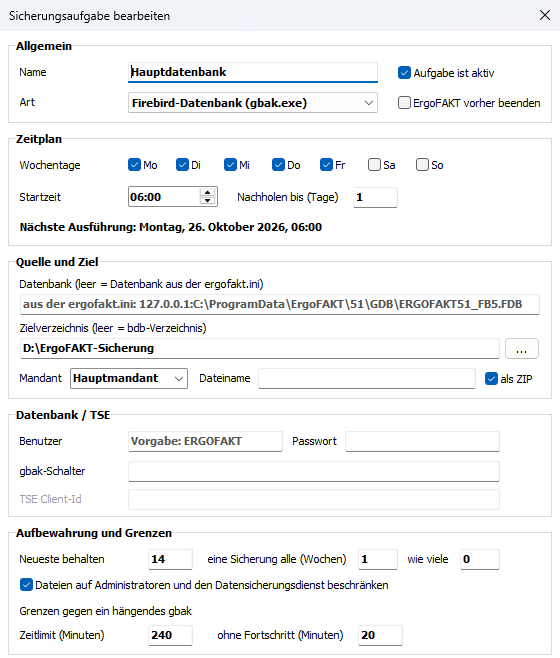 Sicherungsaufgabe mit Zeitplan, Ziel auf einem anderen Laufwerk und Aufbewahrung
Die Sicherung der TSE
Der Dienst exportiert alle Daten der Swissbit-TSE in eine Datei, auf Wunsch gepackt. Welche TSE er sichert, entnimmt er den Grundeinstellungen von ErgoFAKT. Sie müssen sie in der Aufgabe nicht eintragen.
Die TSE kann immer nur ein Programm zur selben Zeit benutzen. ErgoFAKT belegt sie ab dem Öffnen des Barverkaufs, bis ErgoFAKT beendet wird. Vor der TSE-Sicherung beendet der Dienst deshalb das ErgoFAKT, das diese TSE verwendet. Das ist bei einer TSE-Aufgabe so voreingestellt.
Vor dem Beenden erscheint 30 Sekunden lang ein Hinweis. Läuft die Zeit ab, wird ErgoFAKT beendet. Nicht gespeicherte Eingaben gehen dabei verloren. Legen Sie die Startzeit deshalb so, dass um diese Uhrzeit niemand kassiert. Öffnet jemand während des Exports den Barverkauf, wartet ErgoFAKT mit einem Hinweis, bis die TSE wieder frei ist.
Übernimmt der Dienst die TSE-Sicherung, stellen Sie in den Grundeinstellungen von ErgoFAKT die Einstellung Sicherung alle X Tage beim Öffnen des Barverkaufs ausführen auf 0. Sonst exportiert ErgoFAKT die TSE zusätzlich beim Öffnen des Barverkaufs.
Ordner sichern
Mit der Aufgabenart Ordner sichern Sie Dateien, die nicht in der Datenbank stehen. Das sind etwa eingescannte Belege, Vorlagen oder Exporte. Der Dienst packt den Ordner mit allen Unterordnern in eine ZIP-Datei. Mit einem Filter legen Sie fest, welche Dateien hineinkommen und welche draußen bleiben. Filter testen zeigt vorab, welche Dateien gesichert würden.
Wiederherstellen und prüfen
Eine Datenbank stellen Sie direkt aus dem Verlauf wieder her. Vorgeschlagen wird die Datenbank, die dieser Lauf gesichert hat. Sie können auch einen anderen Namen eintragen. Dann entsteht die wiederhergestellte Datenbank neben der bisherigen. Vor dem Wiederherstellen beenden Sie ErgoFAKT auf allen Arbeitsplätzen.
Mit Sicherungsdatei wiederherstellen ... stellen Sie auch Sicherungen der bisherigen Datensicherung von ErgoFAKT wieder her.
Ob sich eine Sicherung wirklich zurückspielen lässt, zeigt erst eine Wiederherstellung. Stellen Sie deshalb etwa einmal im Monat eine Sicherung probeweise unter einem neuen Namen wieder her. Die Datenbank, mit der gearbeitet wird, bleibt dabei unberührt.
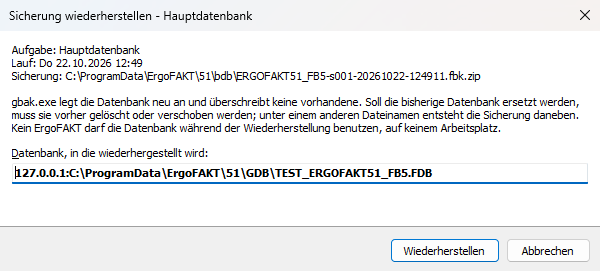 Probeweise Wiederherstellung einer Sicherung unter einem neuen Namen
Meldungen und Schutz der Sicherungen
Schlägt eine Sicherung fehl, meldet sich ErgoFAKT mit einem Hinweisfenster. Eine erfolgreiche Sicherung nimmt die Meldung von selbst zurück.
Eine Datensicherung ist eine vollständige Kopie Ihrer Daten, mit allen Kunden, Belegen und Preisen. Der Dienst beschränkt deshalb standardmäßig jede fertige Sicherung auf Administratoren und den Datensicherungsdienst. Wer kein Administrator ist, kann die Sicherungen weder öffnen noch kopieren. Im Konfigurationsfenster sehen Sie trotzdem alle Sicherungen und ihre Protokolle.
Umstieg von der bisherigen Datensicherung
Die bisherige Datensicherung von ErgoFAKT (Sichern.exe) gibt es weiterhin. Für die tägliche Sicherung und zum Wiederherstellen brauchen Sie sie nicht mehr. Ihre bisherigen Sicherungen lässt der Datensicherungsdienst unverändert liegen.
Der Datensicherungsdienst ist in ErgoFAKT V5.1 enthalten und wird mit dem Setup eingerichtet.