Leitfaden und Tipps zur Inventurerfassung mit ErgoFAKT
Alle Jahre wieder ist es so weit: Nicht nur Weihnachten rückt näher, sondern für viele auch die beliebte Inventur.
Mit diesem kleinen Leitfaden möchten wir Ihnen einige Tipps und Hinweise zur Inventurerfassung mit ErgoFAKT geben, um häufige Fehlerquellen zu vermeiden und den Prozess so reibungslos wie möglich zu gestalten.
Wir beziehen uns hier ausschließlich auf eine Komplettinventur, bei der alle Artikel gezählt werden.
Für eine Teilinventur müssen einige Dinge gesondert betrachtet bzw. anders gehandhabt werden. Diese Aspekte werden hier nicht behandelt.
Die abgebildeten Screenshots stammen aus der Version ErgoFAKT V5.1, können aber auch weitestgehend für ErgoFAKT V5.0 als Orientierung dienen.
Datensicherung
Da im Zuge der Inventurerfassung ggf. umfangreiche Änderungen an den Datenbeständen vorgenommen werden, ist es besonders wichtig, vor Beginn der Inventurerfassung eine Datensicherung durchzuführen.
So haben Sie für den Fall, dass etwas schiefläuft, sei es durch Bedienungsfehler, technische Probleme oder andere unvorhergesehene Ereignisse, die Möglichkeit, den Ausgangszustand wiederherzustellen. Auch für die zusätzliche Archivierung in Bezug auf Inventurdaten von vorherigen Inventuren ist die Datensicherung sinnvoll.
Nehmen Sie sich also unseren Ratschlag zu Herzen!
Weitere Informationen zur Datensicherung erhalten Sie im Benutzerhandbuch von ErgoFAKT im Kapitel Sicherung der Daten.
Hintergrund
Grundsätzlich basiert die Inventurerfassung und Auswertung innerhalb von ErgoFAKT darauf, dass in der Artikelverwaltung für jeden Artikel sowohl die Werte für den aktuellen Lagerbestand (Soll-Bestand) - das sind die "normalen" im Artikelstamm sichtbaren Lagerfelder - als auch die Werte für die Inventurzählung (Ist-Bestand zum Zeitpunkt der Zählung) erfasst werden können.
Die Werte für den aktuellen Lagerbestand (Soll-Bestand) werden von ErgoFAKT im "normalen Betrieb" automatisch gepflegt.
Das bedeutet, dass bei jeder Wareneingangsbuchung, der Erstellung eines Lieferscheins oder einer Rechnung die entsprechenden Bestandswerte automatisch angepasst werden.
Während der Inventurerfassung werden nun die zum Zeitpunkt der Zählung aktuellen Ist-Bestände für die Artikel erfasst und in den entsprechenden Feldern für die Zählwerte gespeichert.
Nach Abschluss der Inventurerfassung können so die Differenzen zwischen den Soll- und Ist-Beständen ermittelt werden und zum Abschluss die Soll-Bestände auf die aktuellen geprüften / erfassten Zählwerte (Ist-Bestände) korrigiert werden.
Neue Inventur "anlegen"
So, nun können wir die Ärmel hochkrempeln und loslegen.
Zunächst müssen wir in ErgoFAKT eine neue Inventur anlegen.
Wählen Sie dazu in der Ebene Artikelverwaltung die Menüpunkte Ebenen > Inventurmodul.
Es erscheint ein Dialog mit den Optionen Bestehende Inventur fortsetzen oder auswerten und Neue Inventur beginnen.
Wählen Sie Neue Inventur beginnen, tragen Sie einen geeigneten Namen ein und lassen Sie die Option Alte Zählwerke löschen aktiviert.
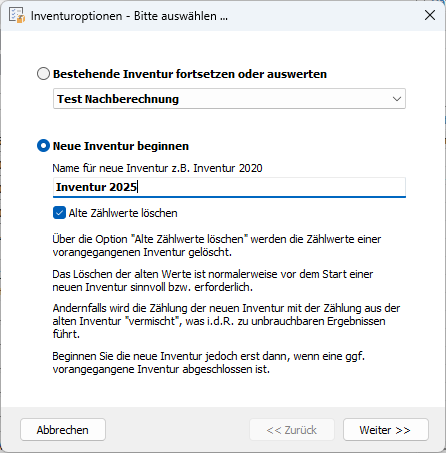 Dialog zum Starten einer neuen Inventurerfassung
Nach dem Klick auf Weiter >> erscheint noch der Optionsdialog zum Löschen der alten Inventurzählwerte.
Löschen der alten Zählwerte
Im Normalfall belassen Sie in diesem Dialog alle Lager aktiviert, sofern es sich tatsächlich um eine Komplettinventur handelt. Auch die Option Sicherung erstellen belassen Sie bitte aktiviert, sodass vor dem Löschen der alten Zählwerte eine zusätzliche Sicherung der Werte angelegt wird.
Dadurch können Sie die Zählwerte der vorherigen Inventurerfassung im Bedarfsfall zu einem späteren Zeitpunkt erneut einspielen.
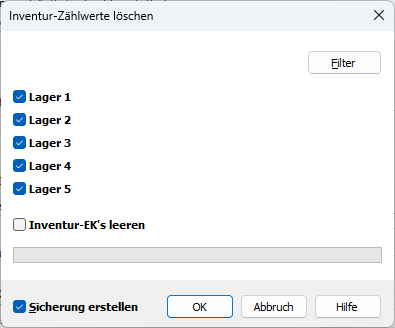 Dialog zum Löschen der alten Inventurzählwerte
Bestätigen Sie das Löschen der alten Zählwerte mit einem Klick auf die Schaltfläche OK.
Achtung
Fehlerquelle!
Einer der häufigsten Fehler, die bei der Inventurerfassung mit ErgoFAKT gemacht werden, ist das Vergessen, die alten Zählwerte zu löschen.
Wenn Sie eine neue Inventur beginnen, ohne die alten Zählwerte zu löschen, werden die neuen Zählwerte zu den alten Werten hinzuaddiert.
Dies führt zu falschen Ergebnissen bei der Auswertung der Inventur, da die Differenz dann auf Basis der kombinierten alten und neuen Zählwerte ermittelt wird.
Sollten Sie beim Anlegen der neuen Inventur übersehen haben die Option Alte Zählwerte löschen zu aktivieren, so können Sie diese Zählwerte auch noch nachträglich löschen.
Wählen Sie hierzu in der Inventurebene im Menü einfach Funktionen > Zählwerte löschen. Die Optionen und der Ablauf sind ansonsten identisch.
Zählerfassung, die eigentliche Schweißarbeit
Nachdem nun sämtliche alten Zählwerte (Ist-Bestände) geleert wurden, kann mit der eigentlichen Zählerfassung begonnen werden.
Diese Erfassung der Ist-Bestände kann auf verschiedene Weise erfolgen:
Direkt im Inventurmodul durch die direkte Eingabe der Artikelnummer und des gezählten Bestandes.
Mit einem klassischen MDE-Gerät dessen CSV-Dateien Sie über den Menüpunkt Funktionen > MDE-Erfassung importieren können.
Mit einem Smartphone und der kostenlosen Variante von ErgoFAKT MDE die ebenfalls CSV-Dateien exportieren kann.
Oder mit ErgoFAKT MDE mit Direktanbindung, das Sie tagtäglich nicht nur bei der Inventur, sondern auch beim Warenzugang und bei der Bestellerfassung unterstützen kann.
Weitere Einzelheiten zur Zählerfassung erfahren Sie im Benutzerhandbuch im Kapitel Inventurmodul > Erfassung der Ist-Bestände.
Erstellung der Differenzliste, Korrekturen
Nachdem alle Artikel gezählt und in ErgoFAKT erfasst wurden, können Sie die Differenzliste erstellen und die Inventur auswerten.
Hierbei werden die Differenzen zwischen den Soll-Beständen und den erfassten Zählwerten (Ist-Beständen) ermittelt.
Wählen Sie dazu in der Inventurebene den Menüpunkt Drucken > Inventurdifferenzliste und dann das gewünschte Formular.
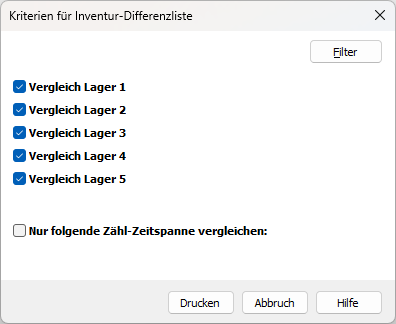 Dialog zum Drucken der Inventurdifferenzliste
Deaktivieren Sie die Option Nur folgende Zähl-Zeitspanne vergleichen, da wir die Differenzliste ja für die gesamte Inventurerfassung erstellen wollen.
Grundsätzlich empfiehlt es sich, die Inventurdifferenzliste auf gröbere Abweichungen zu überprüfen und ggf. zu klären / zu prüfen, ob nicht bei der Zählung ein Fehler unterlaufen ist.
Korrigieren Sie in solch einem Fall die Zählwerte durch die Erfassung einer entsprechenden Korrekturbuchung.
Wurde zu wenig gezählt, so erfassen Sie die fehlende Differenz durch eine positive Korrekturbuchung (Zählwert erhöhen).
Wurde zu viel gezählt, so erfassen Sie die Differenz durch eine negative Korrekturbuchung (Zählwert verringern), also z.B. durch die Mengeneingabe von -3.
Anschließend können Sie die Differenzliste erneut drucken, um zu prüfen, ob alle Abweichungen geklärt und berichtigt wurden.
Ausführung des Abgleichs
Nachdem die Zählwerte auf diese Weise noch einmal geprüft und ggf. berichtigt wurden, kann nun der Abgleich durchgeführt werden.
Dabei werden die Soll-Bestände der Artikel durch die erfassten Zählwerte (Ist-Bestände) ersetzt.
Wählen Sie dazu in der Inventurebene den Menüpunkt Funktionen > Inventurabgleich.
 Dialog zum Ausführen des Inventurabgleichs
Deaktivieren Sie die Option Nur folgende Zähl-Zeitspanne abgleichen, da es sich bei unserer Inventur ja um eine Gesamtinventur handelt.
Die Option Leere Zählfelder wie Nullbestand behandeln muss hingegen aktiviert werden, da bei einer Komplettinventur davon auszugehen ist, dass nicht gezählte Artikel auch nicht vorhanden und somit deren Lagerbestand Null ist.
Würde diese Option nicht aktiviert, würden nicht gezählte Artikel nach dem Inventurabgleich weiterhin mit ihrem alten Lagerbestand geführt, also nicht auf Null gesetzt werden.
Die Option Ausgleichs-Buchung für Differenzen in AJ eintragen sollte ebenfalls aktiviert sein, damit die durch den Abgleich entstandenen Bestandsänderungen auch im Artikeljournal protokolliert werden.
So können die durch den Inventurabgleich durchgeführten Korrekturen am Lagerbestand auch im Nachhinein zweifelsfrei für jeden einzelnen Artikel nachvollzogen werden.
Starten Sie den Abgleich mit einem Klick auf die Schaltfläche Start und warten Sie, bis der Abgleich abgeschlossen ist.
Ab jetzt werden die Lagerbestände (Soll-Bestände) mit den neuen, frisch gezählten Werten geführt.
Drucken der Inventurliste
Nachdem die Sollbestände durch den Abgleich auf die aktuellen Zählwerte (Ist-Bestände) korrigiert wurden, muss nun noch die abschließende Inventurliste gedruckt werden.
Diese weist nun für alle Artikel die aktuellen berichtigten Bestände sowie unter Berücksichtigung der jeweils hinterlegten EKs bzw. Inventur-EKs auch den aktuellen Warenwert aus.
Der Druck erfolgt über den Menüpunkt Drucken > Inventurliste wieder direkt aus der Inventurebene.
Damit haben wir es geschafft, herzlichen Glückwunsch zur erfolgreich durchgeführten Inventur!
Aufbewahren der Dokumente und Daten
Alle erstellten Listen und Auswertungen, sowie ggf. die MDE-Dateien mit den erfassten Zählwerten sollten Sie sorgfältig aufbewahren.
Zur Sicherung des von ErgoFAKT bei der Erfassung erstellten Zählprotokolls und aller weiteren Daten, erstellen Sie bitte nach Abschluss der Inventur erneut eine Datensicherung.
So kommen Sie im Falle einer Steuerprüfung nicht in Verlegenheit, wenn ein netter Prüfer sich für diese Dokumente interessiert. Die Dokumente und Aufzeichnungen in ErgoFAKT dienen als Nachweis für die ordnungsgemäße Durchführung der Inventur.
Konsultieren Sie zu den gesetzlichen Anforderungen bezüglich der Inventur bitte auch Ihren Steuerberater oder Rechtsbeistand.
Hinweis
Verkauf während der Inventurerfassung
Das beschriebene Verfahren geht davon aus, dass während der gesamten Inventurerfassung kein Verkauf und kein Warenzugang erfolgt.
Falls doch, muss vor der Erstellung der Differenzliste und vor dem Abgleich noch eine Nachberechnung durchgeführt werden. Dabei werden die Zählwerte (Soll-Bestände) um die nach dem letzten Zählzeitpunkt eines Artikels erfolgten Verkäufe und Warenzugänge korrigiert.
Dies führt aber spätestens dann zu Fehlern, wenn ein Artikel mehrmals (im Additionsmodus) zu unterschiedlichen Zeitpunkten gezählt wurde.
Hinweis
Führende Nullen bei Barcode-Scanner
Artikel mit führenden Nullen in der Nummer können bei verschiedenen Scannern/MDE-Geräten zu unterschiedlichen Artikelnummern führen.
Es gibt Scanner, die die führende Null weglassen, und andere, die die Null hinzufügen. Meist lässt sich das Verhalten im Scanner konfigurieren.