Getränkegroßhandel mit Pfand und Rückpfand
Das optional erhältliche Zusatzmodul für den Getränkegroßhandel vereinfacht die Pfand- und Leerguthandhabung im Verkauf von ErgoFAKT. Sie erfassen nur die Getränke eines Auftrags. Das Pfand ergänzt ErgoFAKT danach in einem Schritt. Zurückgegebenes Leergut erfassen Sie in einem eigenen Dialog, vorbelegt mit dem Pfand des Vorgangs.
So läuft ein Auftrag mit Pfand ab
Erfassen Sie die Getränke als Auftrag. Ergänzen Sie dann das Pfand mit Funktionen > Pfandartikel hinzufügen und speichern Sie den Auftrag.
Für die Auslieferung drucken Sie unter Drucken > Dokumente einen Proforma-Lieferschein. Er bucht nichts, und der Auftrag bleibt offen. Der Fahrer notiert darauf das Leergut, das der Kunde zurückgibt.
Zurück im Büro laden Sie den Auftrag. Mit Funktionen > Rückpfand erfassen... tragen Sie das notierte Leergut ein. Danach drucken Sie die Rechnung aus dem Auftrag. Sie bucht die Getränke und das zurückgenommene Leergut im Lager. Berechnet wird nur das Pfand für das Leergut, das beim Kunden bleibt.
Pfand am Getränk hinterlegen
Jedes Pfand ist ein eigener Artikel mit Artikelnummer und Preis, zum Beispiel ein Kistenpfand. Beim Getränk tragen Sie im Artikelstamm die Artikelnummer des Kistenpfands ein. Im Getränkegroßhandel genügt in der Regel das Kistenpfand. Ein Flaschenpfand hinterlegen Sie nur, wenn Sie es getrennt ausweisen möchten.
Das Pfand wird in derselben Menge berechnet, die das Getränk im Vorgang hat. Legen Sie die Pfandartikel deshalb passend zur Verkaufseinheit des Getränks an. Verkaufen Sie Wasser kistenweise, ergeben 6 Kisten Wasser 6-mal das Kistenpfand.
Pfand für den ganzen Auftrag in einem Schritt
Erfassen Sie zuerst alle Getränke des Auftrags. Wählen Sie dann im Verkauf Funktionen > Pfandartikel hinzufügen. ErgoFAKT legt für jeden Pfandartikel genau eine Position an. Darin steht die Summe über alle Getränke. Verwenden mehrere Getränke dasselbe Kistenpfand, steht es also nur einmal im Vorgang.
Ändert der Kunde seine Bestellung, rufen Sie die Funktion einfach noch einmal auf. Sie legt keine zweite Pfandposition an, sondern bringt die vorhandene auf die richtige Menge. Kommen Getränke hinzu, steigt die Menge. Werden Getränke entfernt oder verringert, sinkt sie.
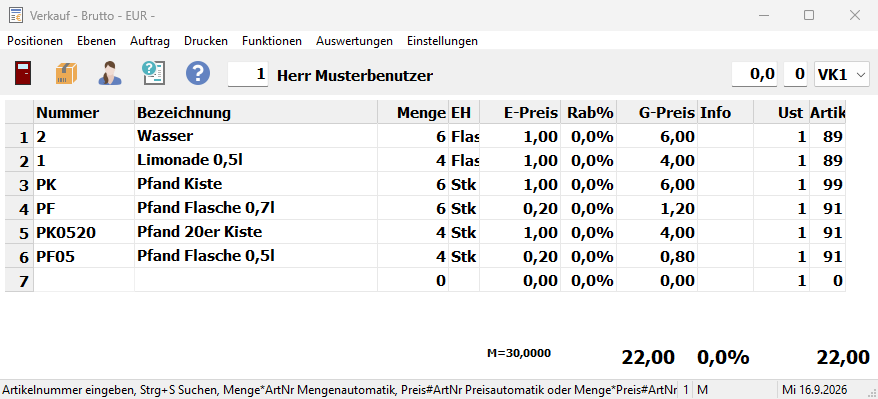 Pfandpositionen nach „Pfandartikel hinzufügen“ in ErgoFAKT
Rückpfand im Dialog erfassen
Bringt der Kunde Leergut zurück, öffnen Sie Funktionen > Rückpfand erfassen.... Der Dialog listet die Pfandartikel des Vorgangs und schlägt ihre Menge vor. Sie tragen nur ein, was der Kunde tatsächlich zurückbringt.
- Die Menge überschreiben Sie direkt oder ändern sie mit Menge +1 und Menge -1.
- Rechts steht für jeden Pfandartikel aus den Einstellungen eine Schaltfläche mit seiner Bezeichnung. So erfassen Sie das Leergut auch ohne Artikelnummern.
- Pfandartikel lassen sich auch über die Artikelnummer eingeben, mit oder ohne Menge.
- Bringen Ihre Kunden meist nur einen Teil des Leerguts zurück, beginnt der Dialog auf Wunsch mit der Menge 0 für jeden Pfandartikel.
- Auf Wunsch zeigt der Dialog rechts eine Bildschirmtastatur, die Sie selbst einrichten.
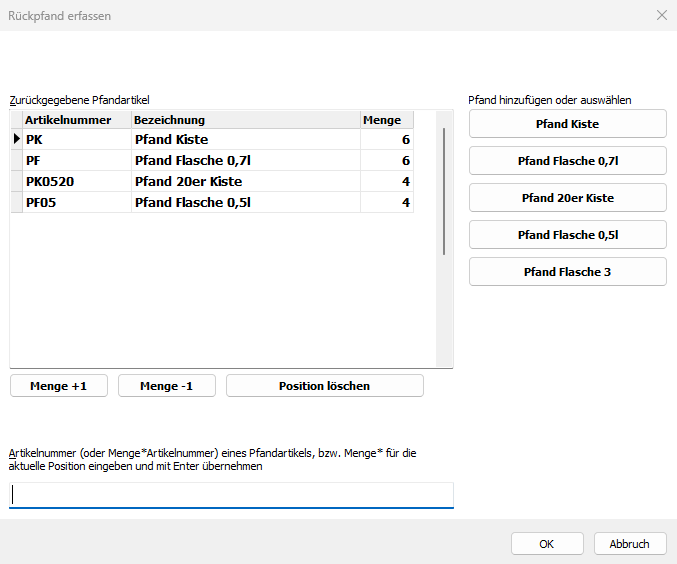 Rückpfand erfassen, vorbelegt mit dem Pfand des Vorgangs
Rückpfand separat ausweisen oder verrechnen
In den Einstellungen legen Sie fest, wie das Rückpfand in den Vorgang kommt:
- Rückpfand separat ausweisen (Vorgabe): Jeder zurückgegebene Pfandartikel wird eine eigene Position mit negativer Menge. Auf dem Beleg sieht der Kunde Pfand und Rückpfand getrennt.
- Rückpfand verrechnen: Die vorhandene Pfandposition wird um das zurückgegebene Leergut kleiner.
Auf Wunsch hängt ErgoFAKT einen Zusatztext wie „Rücknahme“ an die Bezeichnung der neuen Rückpfandpositionen an. So ist auf Rechnung und Bon zu erkennen, welche Pfandposition eine Rückgabe ist.
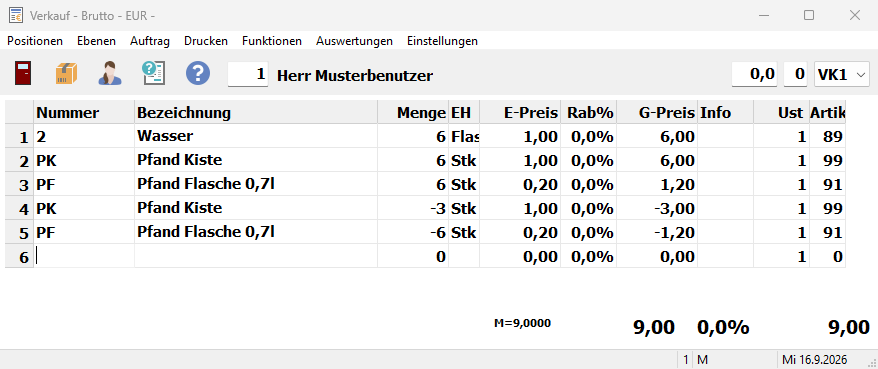 Rückpfand als eigene Positionen im Verkauf von ErgoFAKT
Auch an der Kasse
Beide Funktionen stehen auf Wunsch auch im Barverkauf zur Verfügung. Sie schalten sie für jeden Arbeitsplatz einzeln ein. Läuft Ihre Kasse ohne Menüleiste, legen Sie die beiden Funktionen auf Tasten Ihrer Kassentastatur.
An der Kasse wird das Rückpfand immer als eigene Positionen ausgewiesen. So steht die Rücknahme des Leerguts auf dem Bon. Eine Pfandposition, die schon auf dem Bon steht, wird dort nicht nachträglich verringert.
Einstellungen
Die Einstellungen finden Sie in den Grundeinstellungen unter Getränkegroßhandel. Dort legen Sie auch die Liste der Pfandartikel an. Ihre Reihenfolge gilt für die Pfandpositionen im Verkauf und für den Dialog Rückpfand erfassen. Die Schaltfläche Pfandartikel aus Artikelstamm hinzufügen füllt die Liste für Sie. Sie übernimmt alle Pfandartikel, die im Artikelstamm bei einem Artikel eingetragen sind.
Zusammen mit dem Zusatzmodul Getränkehandel
Das Zusatzmodul für den Getränkegroßhandel hat eine eigene Lizenz. Die Pfandfelder im Artikelstamm stehen Ihnen auch ohne das Zusatzmodul Getränkehandel und Pfandhandling zur Verfügung.
Beide Module lassen sich auch zusammen einsetzen. Sie lesen dieselben Pfandfelder im Artikelstamm, arbeiten aber unterschiedlich. Das Zusatzmodul Getränkehandel fügt das Pfand schon beim Erfassen eines Getränks ein. Der Getränkegroßhandel ergänzt das Pfand erst auf Ihren Aufruf, und zwar für den ganzen Vorgang.
Laufen beide Module, steht das Pfand also schon im Vorgang. Pfandartikel hinzufügen brauchen Sie dann nicht. Das Rückpfand erfassen Sie wie gewohnt im Dialog Rückpfand erfassen. Pfand, das als Paket im Vorgang steht, bleibt dabei unverändert. Das Rückpfand kommt dann als eigene Positionen ans Ende des Vorgangs.